Java 系统环境配置(Windows 环境)
一、首先判断系统上是否已经存在 Java 环境
· 首先在键盘上按下 win+R 输入 cmd,打开 win 下的命令行界面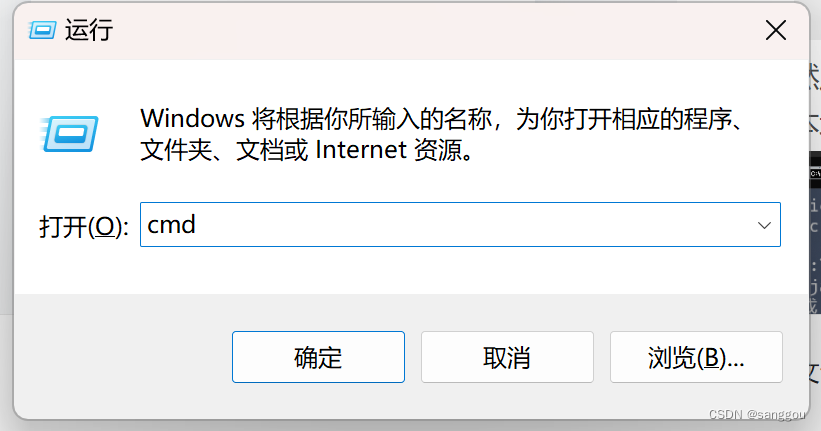
然后输入 java,如果出现'java' 不是内部或外部命令,也不是可运行的程序 或批处理文件时表示本地没有安装 Java,那么就进行下载安装环节。

二、下载安装 Java
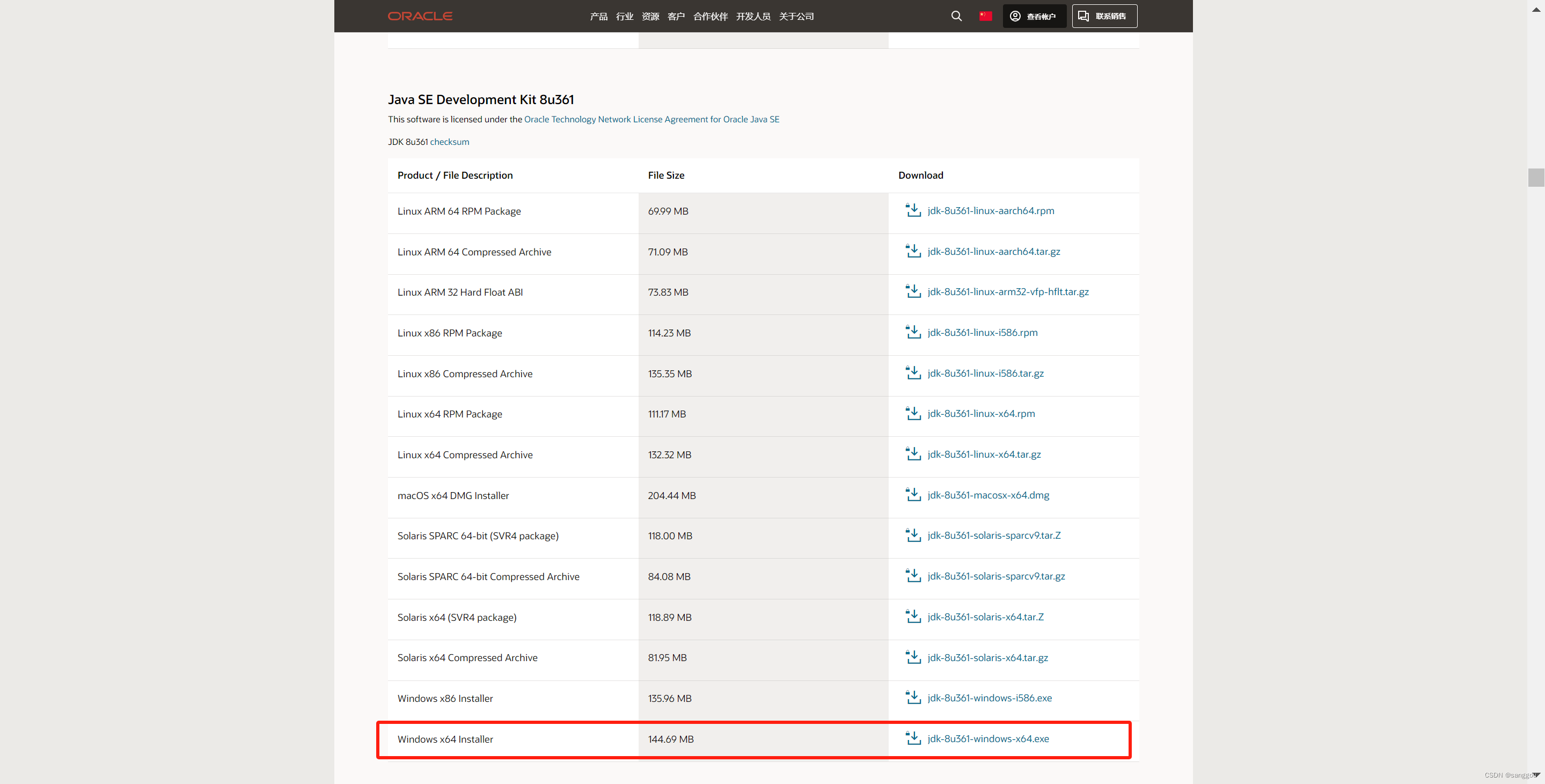
官网下载 JDK
输入下面网址进入 Oracle 官网下载,选择 X64 Installer 安装程序下载。我这里安装的是比较常用的 JDK8。
官网下载地址:Java Downloads | Oracle 中国
安装 JDK
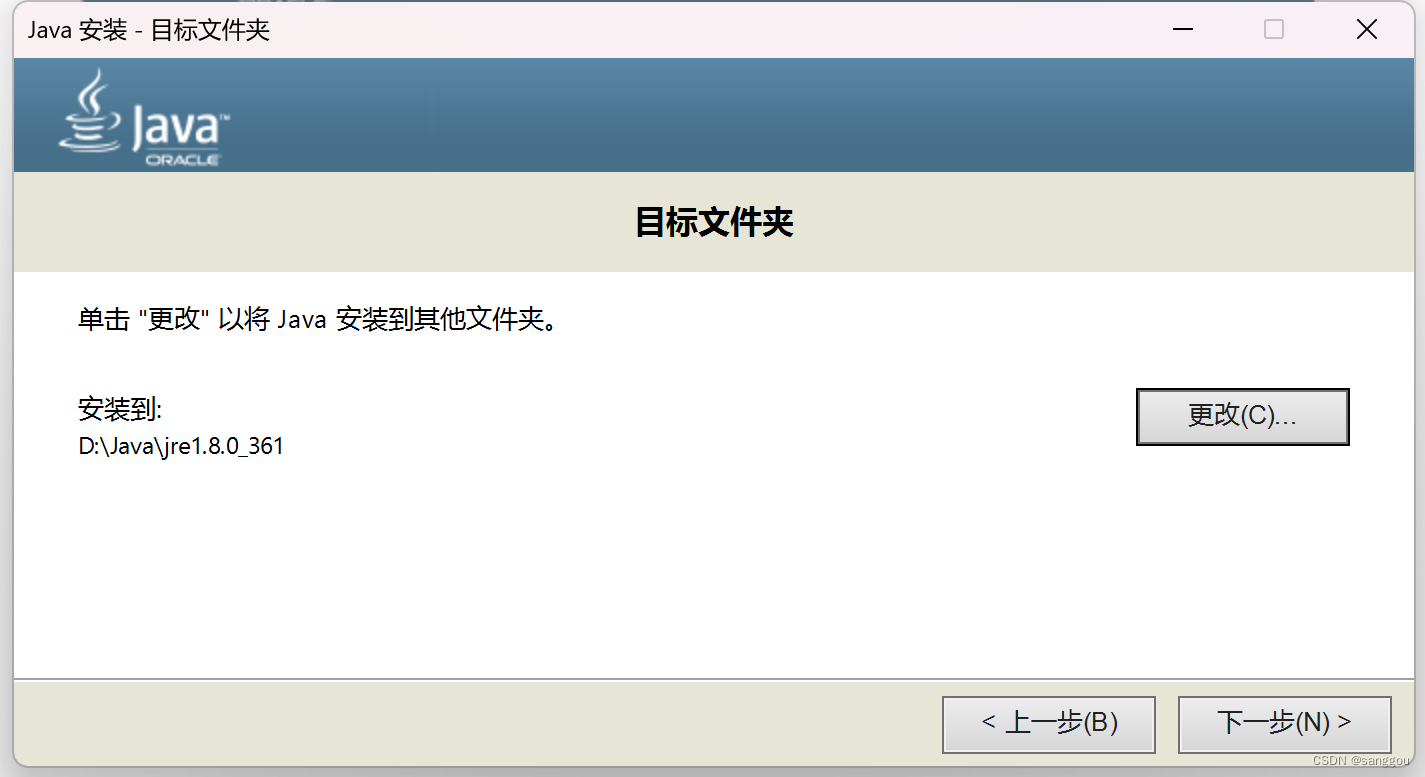
下载好 JDK 一直点击下一步即可安装,可以选择安装路径,这个安装路径需要记住,后面配置环境变量还需要使用到,我这里安装到 D 盘下。
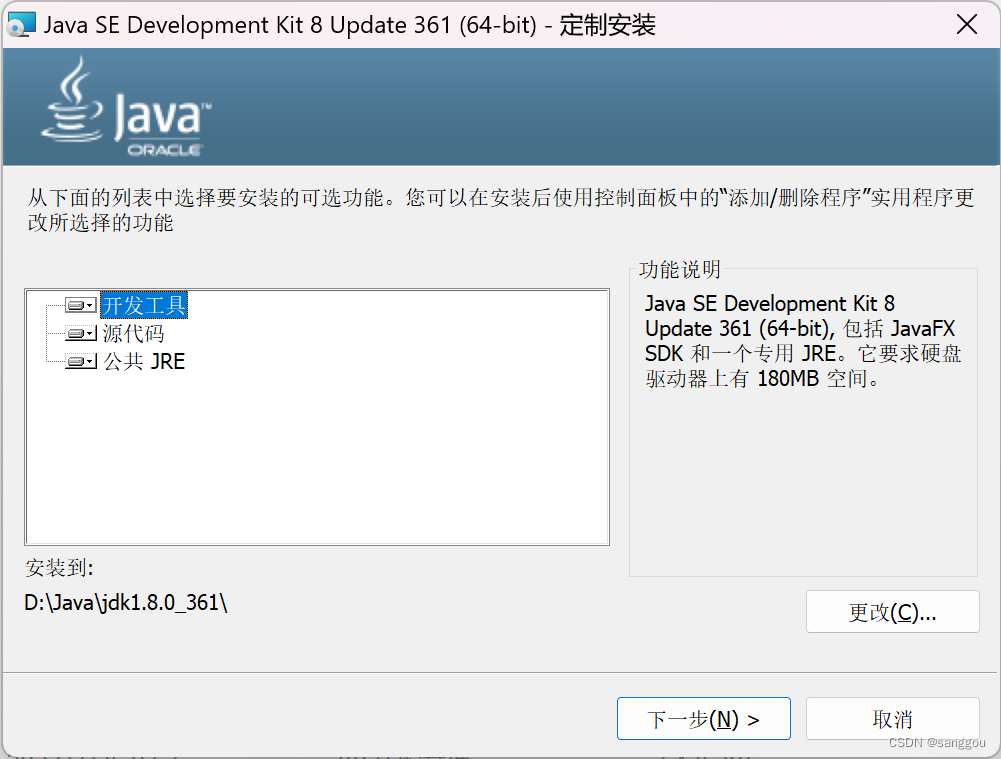
后面需要安装 JRE, 最好和刚刚的 JDK 的文件夹放一起,文件夹选择完成后进行下一步就可以了。
三、配置 Java 的环境变量
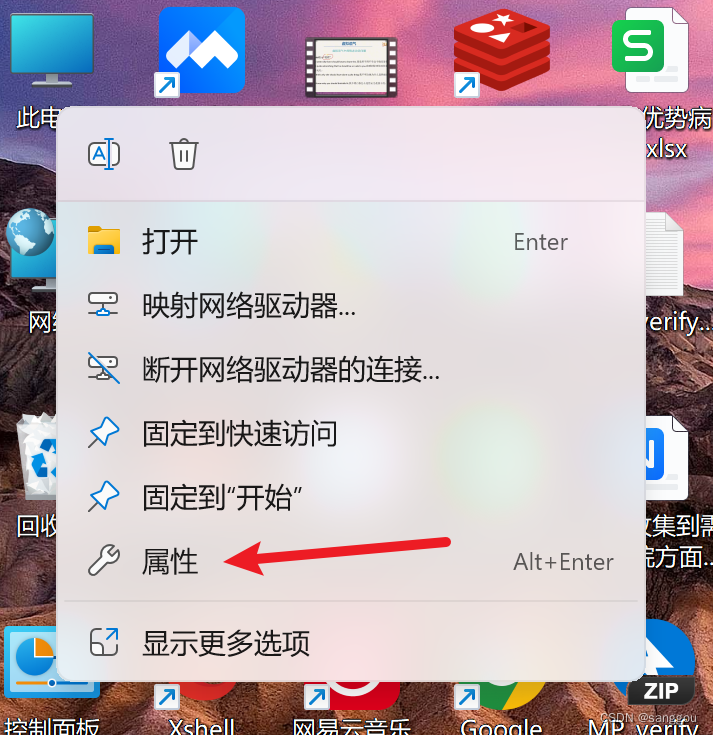
右键点击此电脑,点击属性打开
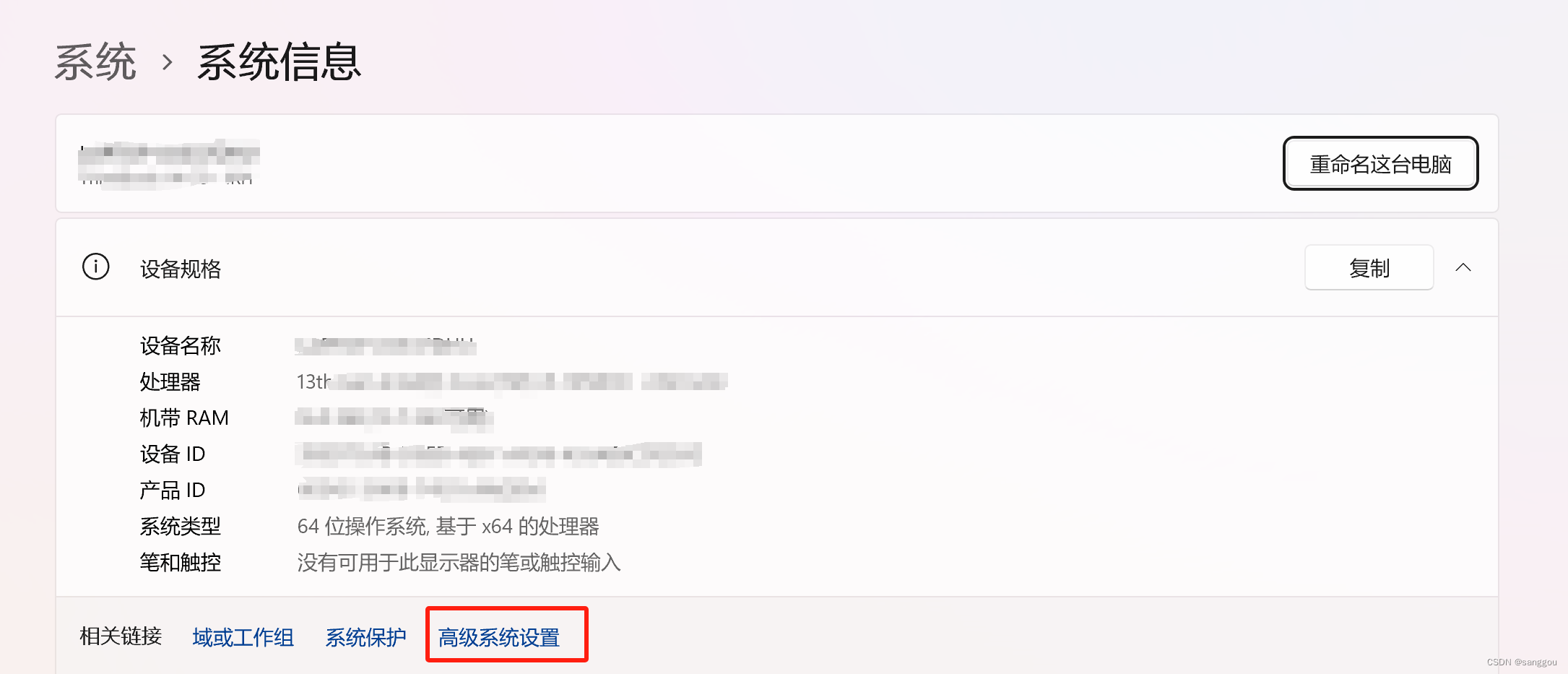
点击高级系统设置
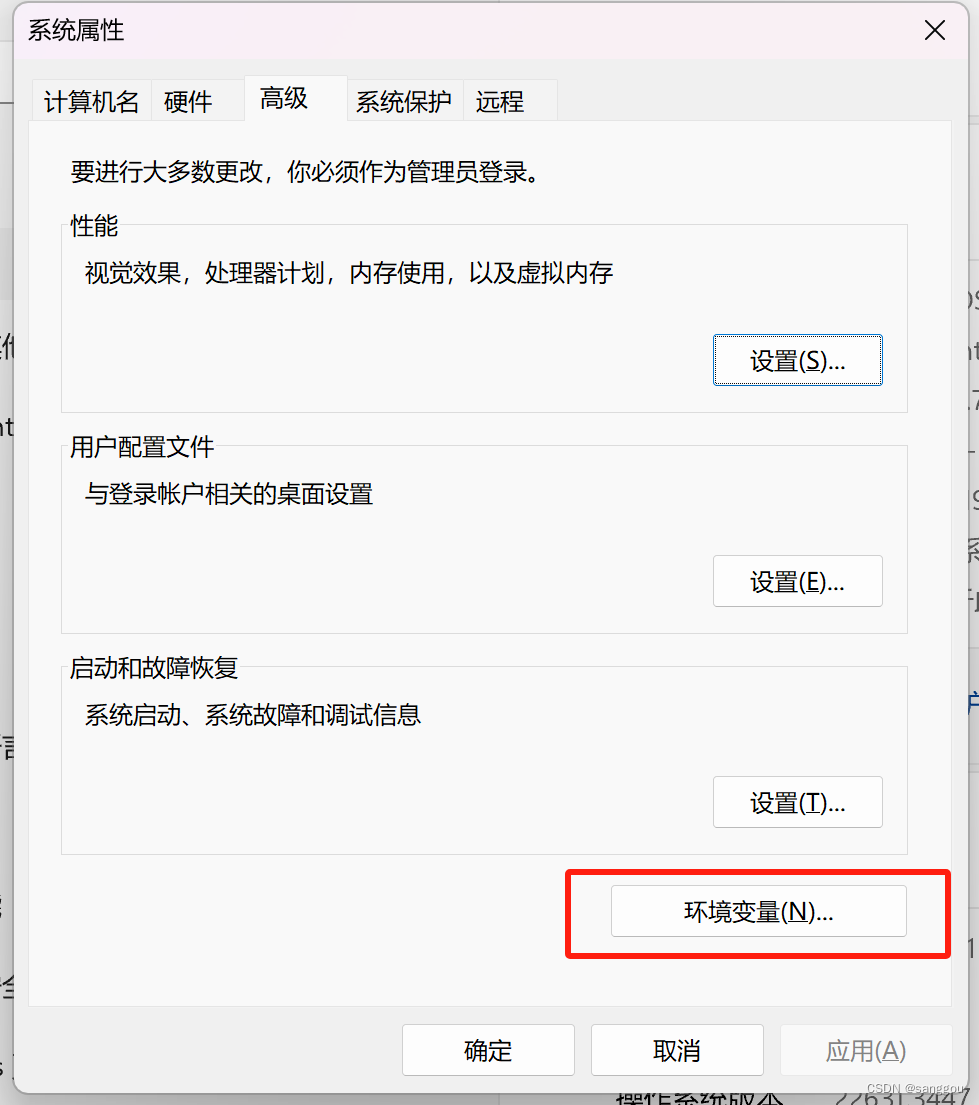
找到高级,点击环境变量
在下面 系统变量 里新建 JAVA_HOME 和 CLASSPATH 变量
JAVA_HOME 的变量值为 Java 的安装目录
ini
变量名:JAVA_HOME
变量值:D:\Java\jdk1.8.0_361
ini
变量名:CLASSPATH
变量值:.;%JAVA_HOME%\lib\dt.jar;%JAVA_HOME%\lib\tools.jar
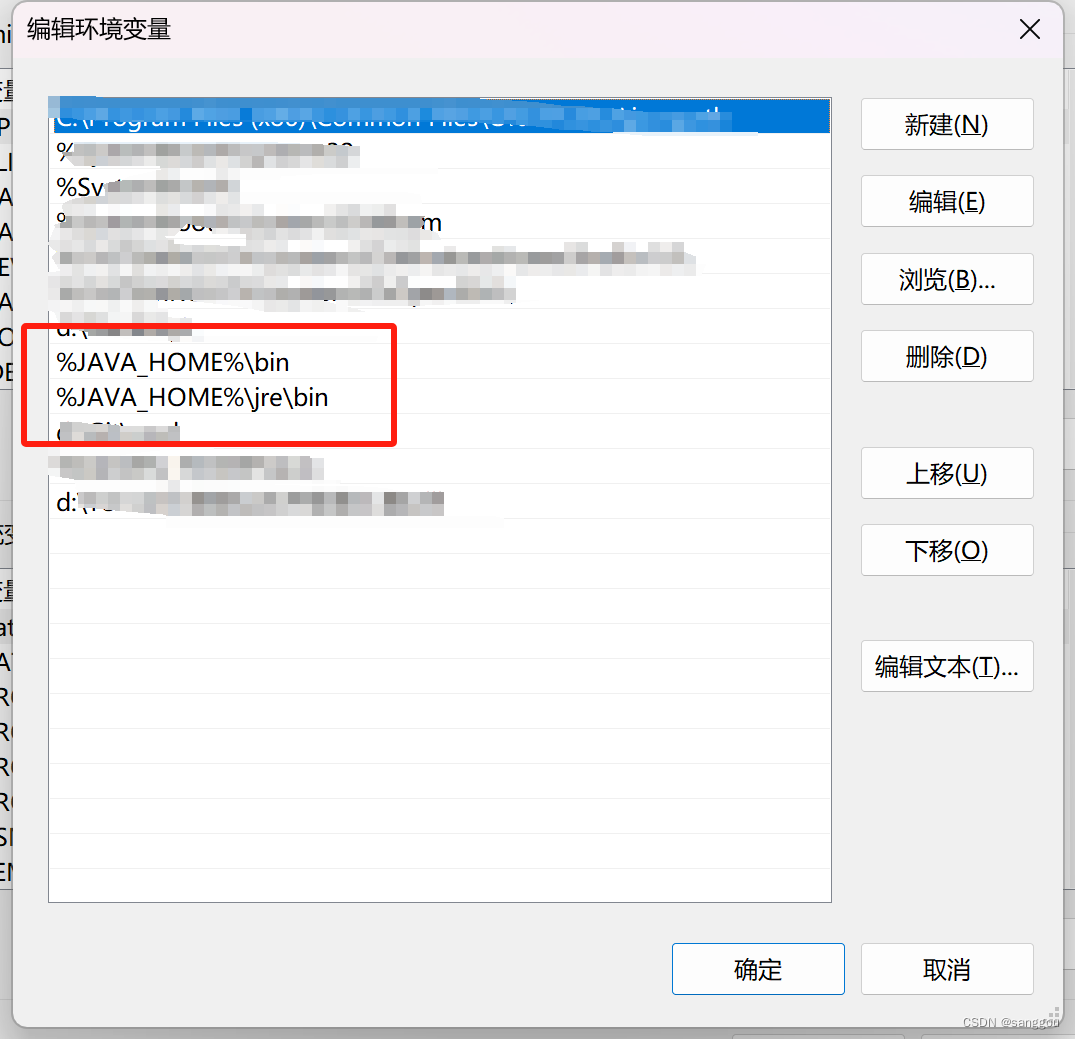
找到系统变量里 PATH 变量,点击编辑如下以下地址
bat
%JAVA_HOME%\bin
%JAVA_HOME%\jre\bin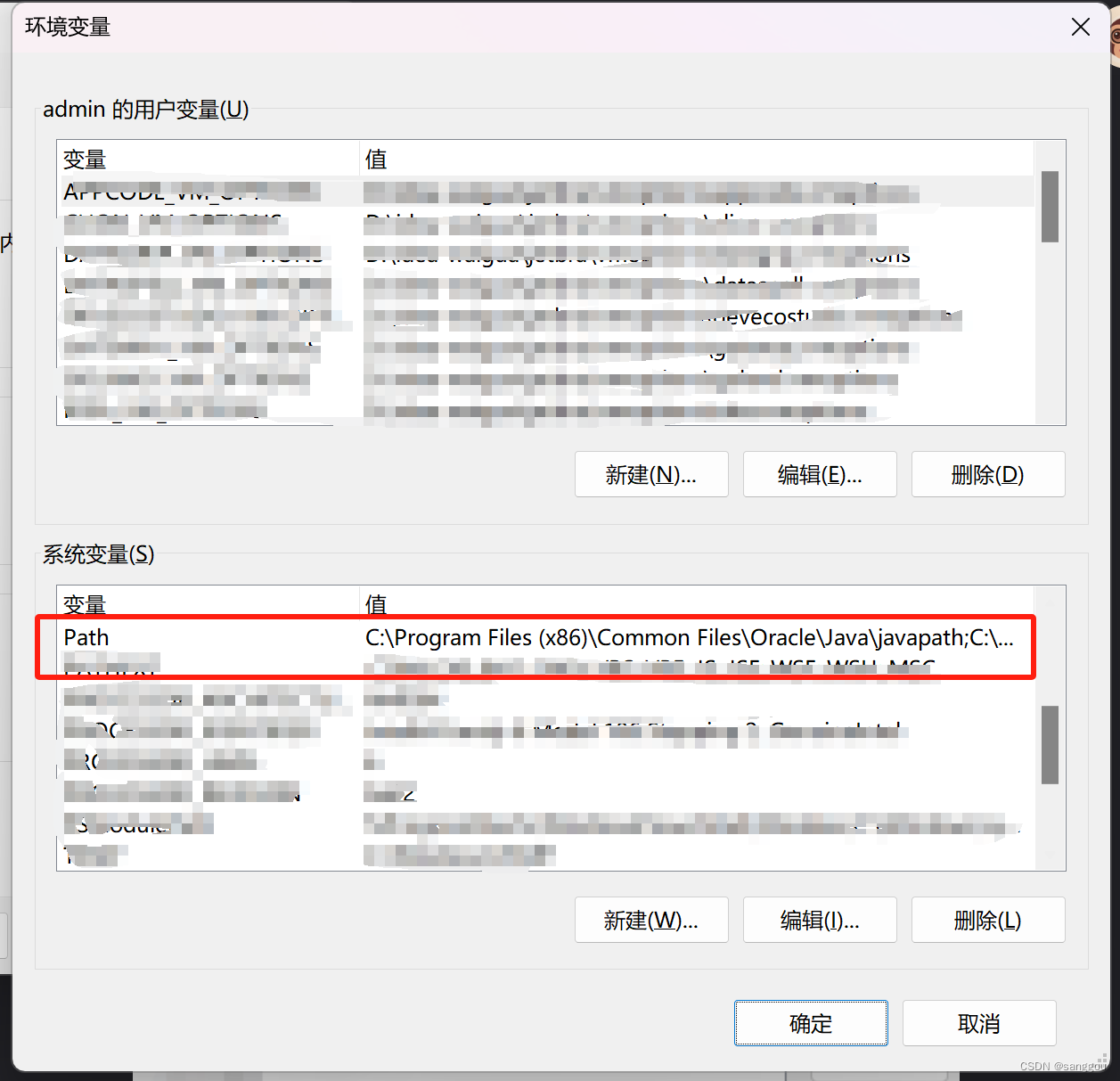
四、检查是否配置成功
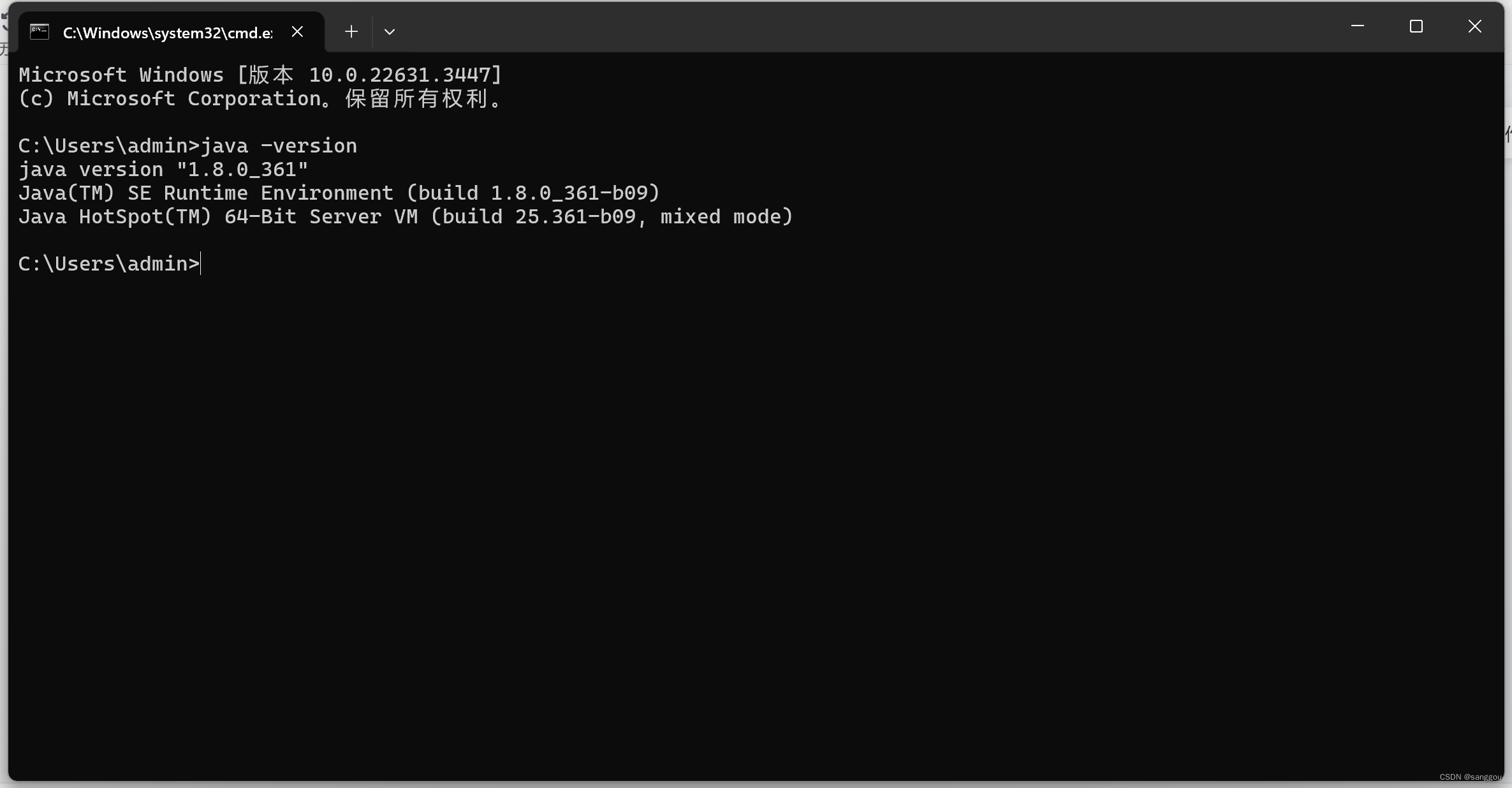
在键盘上按下 win+r 输入 cmd,打开命令行输入 java -version;
出现结果如图所示一样的话,就说明安装成功。